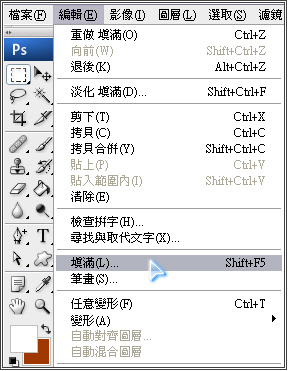
並填滿白色,然後打消拔取後(ctrl+D),接著履行「編纂/變形/扭轉」
號令,扭轉矩形後放置於文字的最左方。
影像處置懲罰軟體 Photoshop CS3
今天來介紹另一種GIF動畫結果,它便是活潑有趣的
文字過光效果...
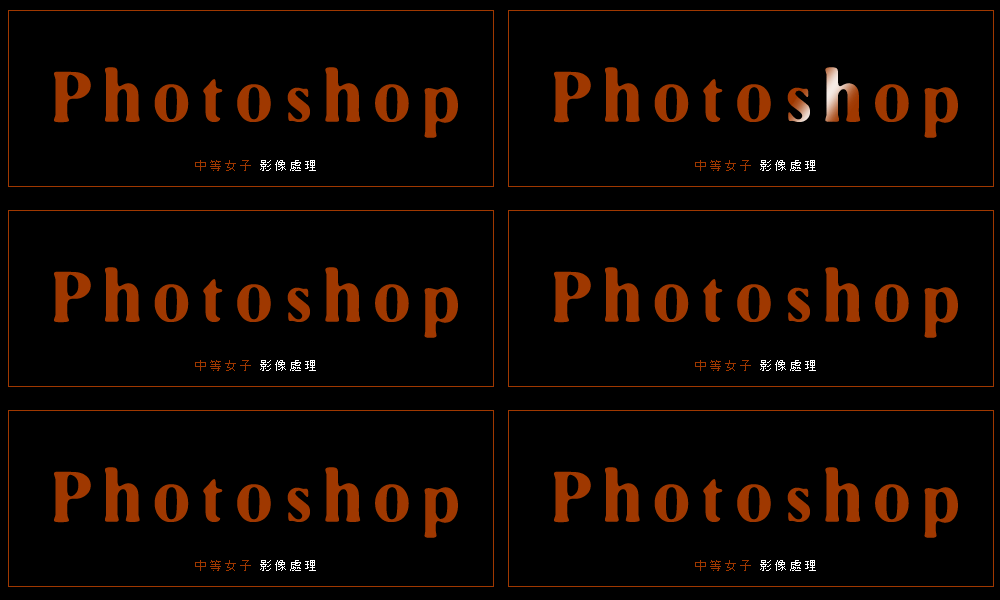
【 完成圖 】


成仙為7像素,

3、請點選「過光圖層」圖層,並建立剪裁遮色片
( 利用快捷鍵 Alt+Ctrl+G )。
天成翻譯公司們可以看到「過光圖層」圖層,是向右縮進並且還有一個
小箭頭朝下在左側,
這表示該圖層已被下方的「文字圖層」圖層所剪裁。


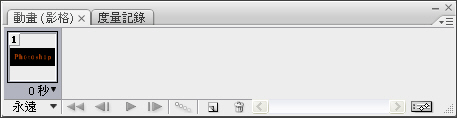
4、履行「視窗/動畫」命令,顯示動畫浮動視窗後,此時
浮動視窗中,左上角已經有一個標示為1 的影格,並且
是處於已被選取的狀態。
5、目下當今我們按下動畫浮動視窗中的「複製選取影格」鈕,來新增
第2個影格。接著在動畫浮動視窗中 先拔取第 2 的影格,然後
到圖層面版中點一下過光圖層」圖層,並在畫面上
將過光從左移到文字 的最右方,直到過光不見為止翻譯


6、在動畫浮動視窗中著設定第1個影格跟第2個影格的延遲時間,
都設定為 0.13秒。


7、接著點動畫浮動視窗中的第1個影格,然後按住Ctrl 同時點擊
第2個影格,當兩個影格都被拔取時,再按下動畫浮動
視窗中的「補间動畫影格」鈕,
其補间設定值以下;

成果以下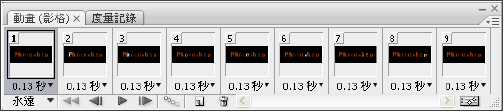
8、選擇反複播放 其設定以下 ;
9、最後完成動畫過光文字後,請貯存為網頁與裝配用 設定以下;


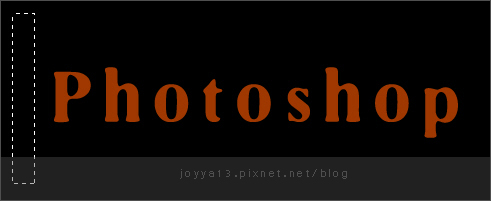
1、首先開啟新檔,尺寸依小我喜好另做設定,佈景色彩為黑色,
利用文字工具輸入自己喜好的文字及顏色與字體巨細,
並將此圖層命名為「文字圖層」圖層翻譯

2、 新增一個圖層定名為「過光圖層」圖層,並將此圖層放在「文字圖層」
圖層的上方, 選擇矩形選取畫面東西,並在「過光圖層」圖層上
畫一個矩形,成仙為7像素,

【 延伸運用の設計 】
文章出自: http://joyya13.pixnet.net/blog/post/30458594-photoshop~gif%E5%8B%95%E7%95%AB%E6%96%87%E5%AD%97%E9%81有關各國語文翻譯公證的問題歡迎諮詢天成翻譯公司02-77260931

請先 登入 以發表留言。